腾讯游戏平台替换CF游戏图标的操作教程
你们的电脑中是不是也安装了腾讯游戏平台呢?那么你们晓得替换CF游戏图标的方法吗?在这里小编就为你们呈现了腾讯游戏平台替换CF游戏图标详细操作步骤。
腾讯游戏平台替换CF游戏图标的操作教程

我们先点击输入您的号码,(您的游戏账号、密码),记住,不要让别人看到你的密码!输入完毕后点击蓝色的
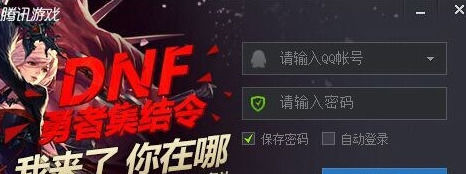
登入完毕后,您应该点击您的游戏,并且选择您的大区,和角色!(注:最好绑定大区)

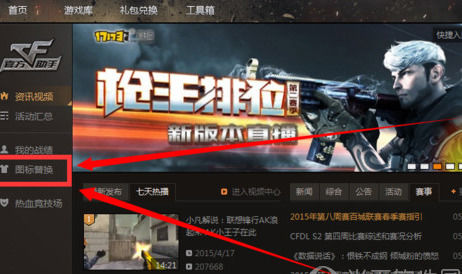
然后我们点击
图标替换
,只用点以下就可以了,不要点太多(提示:点太多下电脑会死机哦!)
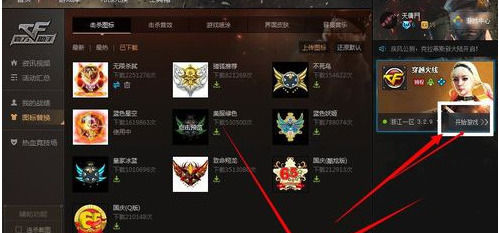
接着选择您喜欢的图标后,点击您选择的图标名字下方的一个绿色的向下的箭头——等待下载完毕,下载完毕前,请不要关掉tgp
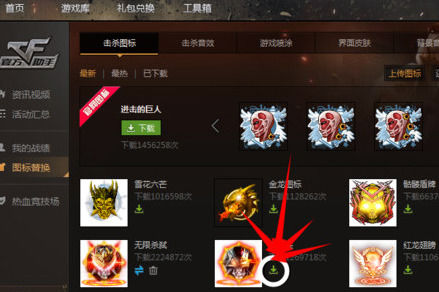
下载完毕后,您喜欢的图标名字下方的绿色箭头向下的,将会变成蓝色的一对朝左朝右的箭头,然后您需要等待一会儿,直到系统提示切换完毕后您在进入下一步
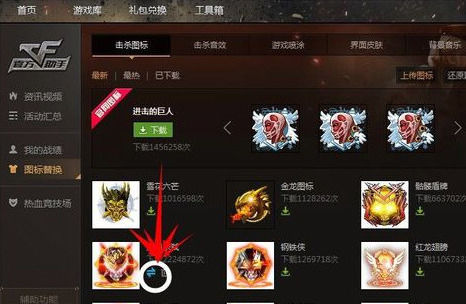
切换完毕后,您可以进入已下载来查看自己下的喜爱的图标,如果不喜欢您可以重复上述步骤继续下载,(注:可以无限下载)
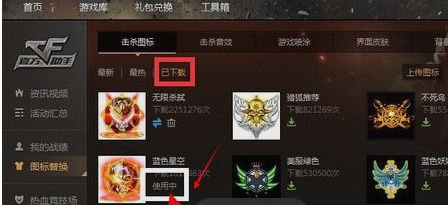
最后下载完毕后,如果您觉得您选择的图标非常非常的好看,而且非常非常的合您的胃口,您就可以点击的
开始游戏
,进入游戏后,您就会发现图标已经更换成您选择的图标了!但是,如果图标是白的,并不用重新修改,只用关掉游戏,重启TGP,或者重启电脑,就可以变回来了,如果还是没变回来,那就要删除已下载的图标,重新按上述步骤进行重新下载!!!