绝地求生一打开就最小化到任务栏?快速修复方法
“绝地求生一打开就缩回到任务栏”这种情况碰到了着实让人懊恼,特别是在你迫不及待一心想投身战斗之际。这一般并非游戏自身存在的那种会形成重大危害之错误,而是源自系统设置、软件互相冲突或者显示方面的配置所造成的。下面我会依据自身解决此问题积累的经验,帮你明确问题所在之处以后找出能够切实起到修复成效的办法。
为什么绝地求生一打开就最小化
显示模式设置冲突是最为常见的缘由,绝地求生启动之际会试着以全屏模式运作,要是你的系统分辨率或者刷新率与游戏内部设置不相契合,Windows兴许会把它判定成“不兼容”进而强制缩小至任务栏,另外,一些后台程序,像录屏软件、兼具游戏覆盖功能的工具(比如Steam或者Discord覆盖)或者某些具备”游戏模式“的安全软件,也有可能在游戏启动之时争抢焦点,致使窗口Unexpectedly最小化。
还有一个容易让人忽视的因素是多显示器设置,倘若你接了多个显示器,主显示器设置又出现变动的时候,游戏有可能会企图在非主显示器上以全屏方式打开,然而当下处于活跃状态的窗口却在另外一个屏幕上,如此一来也会致使游戏刚启动就产生“消失”到任务栏的那种错觉,去检查你的显示设置,保证游戏在正确的主显示器上运行乃是第一步。
绝地求生闪退到任务栏怎么解决
先试着以管理员身份去运行游戏,对绝地求生的启动图标进行右键点击操作,从中选择“以管理员身份运行”,如此可赋予游戏所需的系统权限,防止因权限不够而被系统介入干预,再进行游戏文件完整性的验证工作,于Steam库里对游戏实行右键点击进而选择“属性”,接着自其中选择“已安装文件”,再从中选择“验证游戏文件的完整性”,这样会修复任何存在损坏或者缺失情况的游戏文件。
倘若问题仍旧存在,那就调整游戏的启动选项。在Steam的游戏属性里,寻找到“启动选项”栏,试着输入“-windowed”去强制以窗口模式开启,进入游戏之后再于设置中切换成全屏(亦或是全屏无边框)模式。这种方法能够成功绕过初始的全屏检测冲突。与此同时,暂且关闭所有非必要的后台应用程序,特别是那些具备弹出窗口或者覆盖功能的软件,来展开排查。
如何防止绝地求生自动最小化
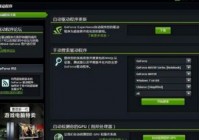
实现深入的图形设定调整是重点,进入NVIDIA控制面板或者AMD显卡设置区域,针对绝地求生程序单独去创建配置文件,于“管理3D设置”里头,把“电源管理模式”设定成“最高性能优先”,还要将“首选刷新率”设置为“最高可用”,如此这般能够稳定游戏的显示输出成果,与此同时,在Windows的“图形设置”当中,把绝地求生设置成为“高性能”模式。
维持系统以及驱动的更新同样是相当关键的。要保证你的Windows系统已然安装了全部更新,尤其是和游戏以及显示有关联的补丁。显卡驱动一定要更新至最新的稳定版本,老旧版本的驱动往往会存有和最新游戏版本的兼容性方面的问题。最终,可以试着在游戏里面把显示模式从“全屏”转变为“全屏(无边框)”,这种模式对于系统窗口管理的依赖程度更低,能够降低意外最小化的可能性。
对所述方法进行尝试之后,你有没有碰到过致使游戏被最小化的别样奇特状况呢,欢迎于评论区把你的经历以及独到解决技巧予以分享,要是本文对你能起到帮助作用,可别忘了点赞并且分享给更多遭遇相同困境的队友哦。