为什么我的电脑没有声音 快速开启方法指南
电脑“没有声音”是许多用户在播放声音过程中可能会遇到的问题。当电脑突然“静音”而找不到原因时,确实令人头疼。那么,为什么电脑会没有声音?又该如何快速恢复?本文将为你提供一份详细而实用的快速解决指南。

一、电脑没声音原因分析
在排查问题之前,首先要了解可能导致电脑没有声音的几种常见原因:
1、音量被调成静音或设为最小;
2、音频输出设备选择错误(如外接耳机未插好);
3、驱动程序异常或未安装;
4、系统设置被更改或更新导致音频服务关闭;
5、硬件故障,如扬声器损坏、接口松动等。
了解这些问题后,我们就可以对症下药,迅速找出解决方法。
二、快速开启声音的五步操作
步骤一:检查音量设置
1、查看电脑右下角任务栏的音量图标是否被静音(带有“×”符号)。
2、点击音量图标,确保音量不为0,并拖动滑块尝试调大音量。

3、同时检查是否按下键盘上的“静音键”或“音量调节键”(常见于笔记本电脑的F键,如F2、F3等)。
提示:某些键盘上的音量键需要与Fn键组合使用。
步骤二:更新或重装音频驱动
驱动问题是导致电脑没声音的常见原因,一般用户不容易发现电脑驱动是否存在问题。这里可以通过专业的驱动管理工具“驱动人生”扫描电脑各项硬件驱动状态,然后针对有问题的驱动进行安装更新。步骤示例如下:
全新界面,核心优化,智能修复,安装无忧
立即下载
好评率97%
下载次数:4893321
1、点击上方下载按钮安装打开“驱动人生”切换到-驱动管理栏目,点击立即扫描选项;
2、软件会自动识别声卡驱动存在问题,推送相应的驱动更新到列表,用户选择升级驱动,等待安装完成。然后重启电脑,系统会自动重新安装驱动。
步骤三:确认输出设备是否正确
在连接了耳机、蓝牙音箱等外部设备时,系统有时会自动切换音频输出。
1、右击右下角音量图标,选择“打开声音设置”;
2、在“输出设备”中选择正确的扬声器或耳机;
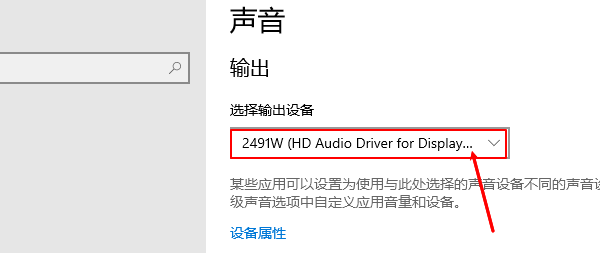
3、如果不确定哪个是正确的设备,可逐个切换并测试声音。
步骤四:重启音频服务
有时候Windows系统音频服务可能被意外关闭。
1、按下Win+R,输入services.msc,点击确定;
2、在服务列表中找到“Windows Audio”;
3、确保服务状态为“正在运行”,若不是,右击选择“启动”;
4、如果已运行,尝试右击选择“重新启动”。
步骤五:使用系统故障排除工具
Windows系统自带音频问题排查工具,可以自动检测并修复问题。
1、打开“设置”>“更新与安全”>“疑难解答-其他疑难解答”;
2、找到“播放音频”点击“运行疑难解答”。;
3、按照提示操作,系统会尝试修复相关设置。
以上就是为什么我的电脑没有声音,快速开启方法指南。如果遇到网卡、显卡、蓝牙、声卡等驱动的相关问题都可以下载“驱动人生”进行检测修复,同时驱动人生支持驱动下载、驱动安装、驱动备份等等,可以灵活管理驱动。
电脑没有声音电脑没声音怎么解决电脑突然没声音我的电脑没有声音开启方法