首页 cf小号 正文

win10玩游戏不能全屏怎么解决 win10玩游戏不能全屏解决方法【详解】

cf小号 5

不少小伙伴在自己的win10电脑上玩游戏的时候很多都出现了不能全屏的问题,为此今天就给你们带来了win10玩游戏不能全屏解决方法,如果你的游戏没法全屏,就来学习解决吧。

方法一:

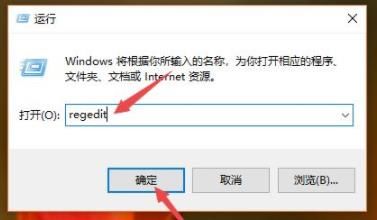
1、按下快捷键“ win+r ”打开运行,输入代码“ regedi t ”。
穿越火线游戏时不能全屏 win7_win10玩游戏不能全屏解决方法_修复win10游戏无法全屏显示

2、然后依次打开路径:

HKEY_LOCAL_MACHINE\SYSTEM\ControlSet001\Control\GraphicsDrivers\Configuration 。
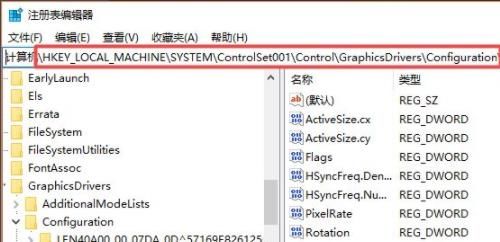
修复win10游戏无法全屏显示_win10玩游戏不能全屏解决方法_穿越火线游戏时不能全屏 win7

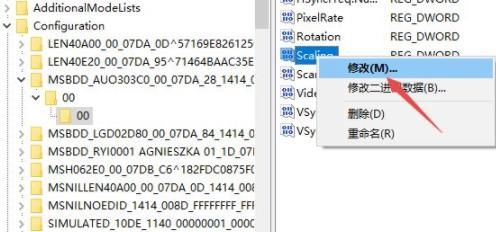
3、之后点击 Configuration 下方的 MSBDD_AUO303C0 文件,

然后点击00文件夹,再点击00文件,最后右击 Scaling 。
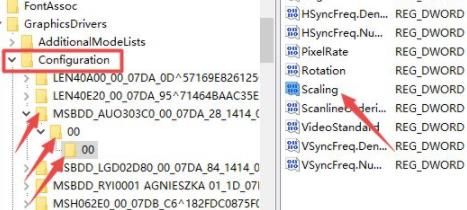
穿越火线游戏时不能全屏 win7_win10玩游戏不能全屏解决方法_修复win10游戏无法全屏显示

4、在弹出的界面中右击选择“ 修 改 ”。

穿越火线游戏时不能全屏 win7_修复win10游戏无法全屏显示_win10玩游戏不能全屏解决方法

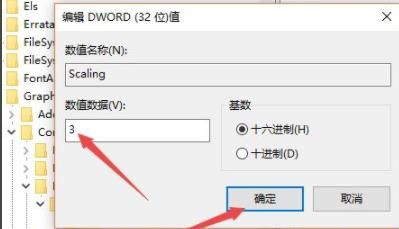
5、之后在数值数据中输入3。

穿越火线游戏时不能全屏 win7_win10玩游戏不能全屏解决方法_修复win10游戏无法全屏显示

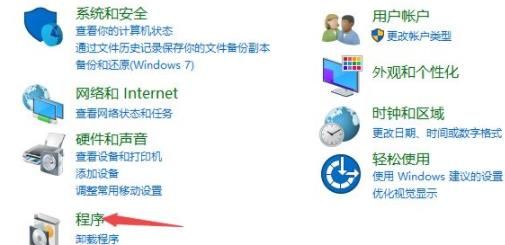
6、最后进入控制面板,点击程序。

修复win10游戏无法全屏显示_win10玩游戏不能全屏解决方法_穿越火线游戏时不能全屏 win7

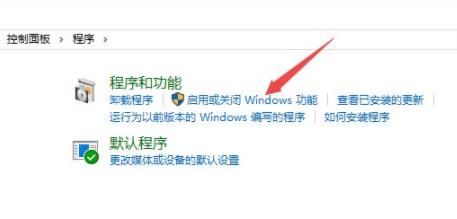
7、然后点击“ 启用或关闭windows功能 ”。

穿越火线游戏时不能全屏 win7_win10玩游戏不能全屏解决方法_修复win10游戏无法全屏显示

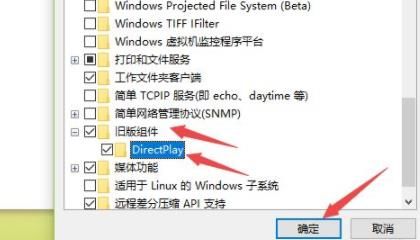
8、最后点开旧版组件,勾选“ directplay ”就能够解决了。

穿越火线游戏时不能全屏 win7_win10玩游戏不能全屏解决方法_修复win10游戏无法全屏显示

方法二:

1、如果还是没效果的话可以尝试一下重装系统就能够很好的帮你解决了。

1、这款系统安装游戏非常的快速而且能够兼容各种游戏版本给你最好的体验。

2、速度超快一键完成安装几分钟之内搞定,让你直接开始游戏。
修复win10游戏无法全屏显示_穿越火线游戏时不能全屏 win7_win10玩游戏不能全屏解决方法

1、这款系统是游戏专用的系统,不仅能够完美的兼容各种游戏版本,还可以更流畅的运行游戏。

2、安装起来特别的快速一键就能够搞定了,而且稳定性极佳不会出现奔溃蓝屏的情况。
修复win10游戏无法全屏显示_穿越火线游戏时不能全屏 win7_win10玩游戏不能全屏解决方法

版权声明 本文地址:https://cfxiaohaopifa.com/cf/18716.html
1.文章若无特殊说明,均属本站原创,若转载文章请于作者联系。
2.本站除部分作品系原创外,其余均来自网络或其它渠道,本站保留其原作者的著作权!如有侵权,请与站长联系!
扫码二维码
Copyright2025快连